Apa yang Harus Pertama Saya Pelajari Dalam Photoshop

7:29 PM 1


 Apa yang harus pertama saya pelajari dalam photoshop.Hal pertama yang harus dipelajari dalam belajar photoshop adalah teknik cutting dan seleksi, kenapa harus teknik cutting dan seleksi, karna hampir sebagian pengolahan gambar digital menggunakan tehnik ini. 

Rectangular Marquee Tool
Untuk membuat area seleksi bebentuk segi empat

Ellipical Marquee Tool
Untuk membuat area seleksi bebentuk bulat atau lonjong

Magic Wand Tool
Untuk melakukan seleksi pada warna yang senada / satu warna

Quick Selection Tools
digunakan untuk meyeleksi photo pada area warna yang berbeda, dengan cara klik dan tahan sampai batas area seleksi yang kita inginkan

Lasso Tool
digunakan untuk membuat area seleksi bebas

Polygonal Lasso Tool
untuk membuat area seleksi garis demi garis ( polygon )

Magnetic Lasso Tool
Membuat seleksi dengan cara menempelkan pada area gambar yang ingin kita seleksi

Perbedaan Mendasar Adobe Photoshop dan Corel Draw

10:23 PM 1


Kedua Software tersebut pada dasarnya digunakan untuk desain grafis. Perbedaan intinya, adalah antara perangkat lunak tersebut, adalah di mana teknologi basis mereka. CorelDraw menggunakan teknologi Vektor Base dan Adobe Photoshop menggunakan teknologi dasar Raster.

Teknologi Raster Photoshop

Teknologi dasar raster juga disebut pixel base atau teknologi berbasis bitmap. Semua pekerjaan dilakukan di piksel. Kita dapat memilih piksel dengan menggunakan alat khusus. Kita bisa mereformasi gambar. Kita dapat mengedit gambar / foto. Kita dapat mencampur dua gambar. CorelDraw memiliki efek yang berbeda untuk gambar menggunakan plug-in. Perangkat lunak vektor lainnya adalah Corel Photo Paint.

Teknologi Vektor Corel Draw

Teknologi vektor base menyediakan cara untuk menggambar grafis menggunakan angka geometris dan bentuk. Semua pekerjaan dilakukan dengan menggunakan bentuk dan angka. Kita dapat mengubah bentuk. Kita dapat mengedit properti dari bentuk. Sifat-sifat yang dimiliki adalah warna, garis, gaya garis, warna garis dan ketebalan. Kita dapat mengubah ukuran dan memindahkan bentuk mudah. CorelDraw bukanlah perangkat lunak berbasis vektor. Yang lainnya adalah Adobe Illustrator, Macromedia Fireworks, Artis Instan, Artits Cetak dan Freehand Aldus.

Download Brush Fog (Kabut) Untuk Photoshop CS

3:24 PM 2
Download Brush Fog (Kabut). Brush di photoshop memang tool yang sangat sering digunaka, kali ini saya akan berbagi brush kabut untuk photoshop CS. Brush tambahan pada photoshop bisa sangat membantu untuk mengedit suatu objek yang pastinya jadi tambah keren. 

Cara menambahkan Brush
- Extract Brush yang sudah didownload
- Buka photoshop kemudian pilih Brush Tool (B)
tahap selanjutnya lihat gambar dibawah ini.

Setelah Load Brush pilih brush yang sudah didownload
Untuk adobe Photoshop CS ( Creative Suite ).Untuk Adobe Photoshop CC (Creative Cloud),mungkin ada cara yang lebih simple.

Cara Memasang Action Photoshop

9:39 PM 0
Cara Instal Plugin Action pada Photoshop - saya akan share cara memasang dan mengguankan action pada photoshop, action pada photoshop bisa sangat membantu dalam proses editing gambar dan tidak memakan banyak waktu dan saya disini tidak perlu basa basi karena sedikit penjelasan tentang action kita bisa lihat disini Apa itu Action Pada Photohsop.

Cara Instal Action Photohop

Pertama download action photoshop dibawah yang berformat atn untuk latihan, lalu buka photoshop untuk menampilkan action box,
kita bisa tekan f9 pada keyboard untuk tampilan seperti ini
lalu klik ikon di pokok kanan atas untuk membuka menu lanjutan pada action box,
lalu pilih load action pilih action yang sudah didownload klik ok

setelah selesai anda akan disajikan tampilan seperti dibawah ini, akan bertambah 1 action yang sudah di instal lalu pilih efek vintage dan klik thinking of you lalu klik play.

lalu apa yang terjadi ?

seperti ini kah hasil dari action yang sudah saya share secara gratis tanpa biaya apapun, semoga tutorial photoshop diatas bisa menjadi barokah untuk semuanya.

Apa Itu Action Photoshop

6:51 PM 0
Apa itu Action Photoshop - Kali ini saya akan berbagi sedikit tentang apa itu action pada photoshop. Action sendiri merupakan salah satu plugin yang ada pada photoshop. dengan mengguankan action kita bisa sedikit menghemat waktu dalam mengedit foto, Action Photoshop suatu program di photoshop yang memiliki fungsi merekam kegiatan pengolahan foto yang kita lakukan (history) untuk kemudian dapat kita pergunakan kembali.
Dengan Action Photoshop maka kita tinggal klik Play dalam hitungan detik maka foto yang kita inginkan akan sama hasilnya dengan cara pengeditan yang kita lakukan karena Action merekam semua history (kegiatan yang kita lakukan) di Photoshop dan menerapkan ke photo yang lain.Dengan ini kita bisa mempercepat pekerjaan dan menghemat waktu.
contoh gambar dibawah ini saya mengunakn action vintage

Demikin sedikit ulasan tentang Action Photoshop semoga sedikit bisa membantu. Untuk Cara Instal Action bisa lihat Tutorialnya disini. 


Tehnik Dasar Edit Foto yang biasa dipake Fotografer

Tehnik Dasar Edit Foto yang biasa dipake Fotografer

9:33 PM 0
      
Ada banyak cara yang dipake oleh fotografer untuk memperindah foto hasil jepretannya salah satu nya adalah mengganti background supaya sesuai dengan skenario yang dirancang nya. Atau ada juga yang sudah sesuai skenario baik itu background, pencahayaan atau pose nya , ini sih tinggal edit gelap terang dan tajam lembut nya saja.

Tutorial sekarang ini pake 3 gambar, background, objek dan pernak pernik nya. .


Cara mendownload gambar-gambar diatas, klik untuk memperbesar > klik kanan save image
Pertama buka gambar Objek nya :

http://www.ilmuphotoshop.net/wp-content/uploads/2012/12/girl.jpg

Seleksi Objek menggunakan pen tool


Kalo udah semua terseleksi, Klik kanan > make selection = 0


Hasilnya akan seperti ini :


Sekarang buka Background nya ( cari yang sesuai dengan dimensi foto )


Drag Foto objek yang udah terseleksi tadi ke background dan atur posisinya.


objek keliatan ngambang dan gak napak ke tanah.
Buat layer baru di bawah layer Objek. Gunakan Brush warna hitam untuk membuat bayangan.


Buat layer baru lagi di atas layer bayangan, ini untuk membuat bayangan yang gak terlalu gelap.
Brush dengan warna hitam lagi di sekitar tanah, Opacity di set sekitar 50%.


Untuk memperhalus potongan atau hasil crop objek, gunakan smudge tool Strength 40% , soft round.
Drag pelan-pelan disekitar tepi objek yang kurang bagus.


Kalo udah keliatan ok, sekarang kita sesuaikan warna objek dengan background nya.
Masih di layer Objek. Klik Image >Adjustment > Hue/saturation, kurangi warna nya.


Klik Image > Adjustment > Color Balance
bagian ini  nanti disesuaikan dengan background nya.. untuk background yang kita pake sekarang, settingan nya seperti ini :


Buat layer baru di bawah layer objek. Brush dengan warna putih disekitar objek.


Klik FILTER > Blur > Gaussian Blur


Set Opacity menjadi 20%


Buka File Stars.jpg, Drag ke belakang layer objek dan atur posisinya.


Klik Image > Adjustment > Color balance


Ganti Layer Effect menjadi Screen dan Set Opacity menjadi 50%


Hasilnya :


Cara Mudah Membuat Efek Retro Di Adobe Photoshop

Cara Mudah Membuat Efek Retro Di Adobe Photoshop

11:26 PM 0
     Efek Retro itu adalah efek yang menampilkan gambar yang ke-jadul-jadulan.Sebenarnya mirip, cuman beda di komposisi warna nya saja. Kalo Vintage lebih jadul ke jadul-jadulan.. kalau retro jadul tapi kekinian.. dimana warna-warna dasar di dalam fotonya masih dipertahankan.


Sekarang kita buka gambar yang mau diedit.. Saya pake gambar motor BMW..
BMW-R505-1971-500CC-009
Silahkan diklik untuk memperbesar terus download.. gambar nya..
retro 1
Setingan Curve pertama :
Klik Create Fill and Adjustment layer di jendela Layer.. Terus setting seperti gambar
retro2
Setingan Curve Kedua :
Klik Create Fill and Adjustment layer di jendela Layer.. Terus setting seperti gambar :
retro3
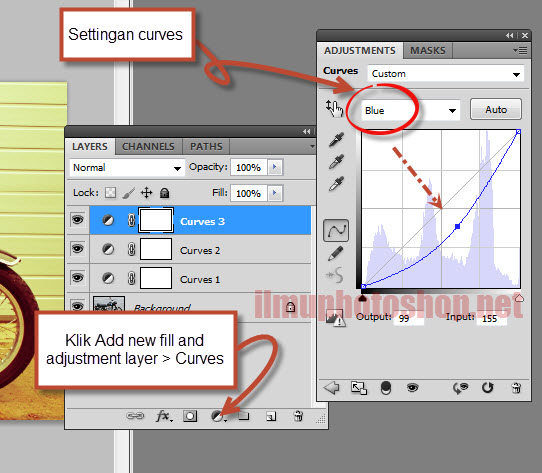
Setingan Curve ketiga :
Klik Create Fill and Adjustment layer di jendela Layer.. Terus setting seperti gambar :
retro4
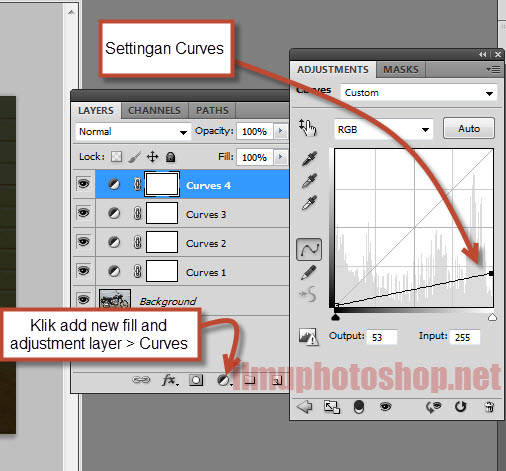
Sekarang setting Curve untuk membuat vignette.. yaitu efek hitam di pinggir foto.
retro5
Add layer mask di layer Curves 4
retro6
Ganti foreground color jadi Hitam dan gunakan Brush tool. Setting Brush tool size nya.

retro7
kalau sudah.klik di bagian motor nya.. karena motor sebagai objek dari foto nya.
retro8
dan hasilnya :
hasil retro